Claude CodeとCodexの連携方法【2026年10月】アプリからChatGPTのログインでCodexを呼ぶ手順(APIキー不要)

「Claude Code(クロード・コード)を使っているけれど、OpenAIのCodex(コーデックス)にも作業を手伝わせたい」「APIキーの従量課金は避けたい」——そんな方へ。結論から言うと、Claude Codeのアプリに日本語で頼むだけで、裏でCodexを動かせます。CodexはChatGPTのアカウントでログインしておけば、APIキーではなくChatGPTのプランの利用枠で動きます。
やり方は2つあります。OpenAIが公開しているClaude Code用の公式プラグインを入れる方法と、Claude Codeに「codex exec」というコマンドを実行させる方法です。この記事では、この記事のために実際に動かした手順と結果をもとに、両方を説明します。
Claude CodeとCodexを連携させると何がよいか
Claude CodeもCodexも、それぞれ単独で仕事を進められます。それでも併用するのは、片方が作ったものを、もう片方に確かめさせると、見落としが減るからです。OpenAIの公式プラグインも、通常のレビューに加えて、設計の判断にあえて異論をぶつける「反対意見のレビュー」を用意しています。
| 頼み方の例 | 向いている使い方 |
|---|---|
| Claude Codeが書いたものを、Codexに確認させる | 二人目の目として、間違いや抜けを探す |
| 手間のかかる作業の一部を、Codexに任せる | 調査や修正を別のエージェントに分ける |
| Codexの組み込みの画像生成で、絵を作らせる | 画像の素材を作る(有料プランのみ) |
もう一つの利点は、どちらにも日本語で頼めることです。Claude Codeに「Codexに〇〇を確かめさせて」と書けば、Codexを呼ぶコマンドはClaude Codeが組み立てて実行します。
必要なもの:ChatGPTのプランとClaude Code
| 必要なもの | 内容 |
|---|---|
| Claude Code | Pro以上のプランで使えます(料金はClaude Codeの料金と使い方)。この記事ではデスクトップアプリの「Code」で説明します |
| ChatGPTのアカウント | CodexはFree・Go・Plus・Pro・Business・Edu・Enterpriseのすべてのプランに含まれます |
| Codex CLI | パソコンに入れるCodexのコマンド。無料で入れられます |
出典:Codexの料金と利用枠(2026年10月14日確認)。
APIキーではなく「ChatGPTでログイン」を選ぶ理由
Codexへのログイン方法は、ChatGPTのアカウントでログインする方法と、APIキーでログインする方法の2つです。公式の説明では、APIキーでログインすると、ChatGPTのプランの枠ではなく、APIの標準料金で請求されます。プランの範囲で使いたいなら、ChatGPTのアカウントでログインします。
出典:Codexのログイン方法(2026年10月14日確認)。
Codexを入れて、ChatGPTのアカウントでログインする
Codex CLIの入れ方は、公式に次の3つがあります。どれか1つで十分です。
# macOS・Linux(公式のインストーラ)
curl -fsSL https://chatgpt.com/codex/install.sh | sh

# npm を使う場合(Node.js が入っているパソコン)
npm install -g @openai/codex
ほかにHomebrewでも入れられます。Windowsは、公式のPowerShell用のインストーラがあります。出典:Codex CLI、公式プラグインの説明(2026年10月14日確認)。
入れ終わったら、ログインします。ログインはブラウザでの操作が必要なので、Claude Codeに任せずに自分のターミナルで行います。
codex login status
# Logged in using ChatGPT
上の結果は、この記事のために手元で実行したときの表示です。ログインの情報はパソコンに保存されるので、人に渡したり、画面共有で見せたりしないようにします。
やり方1:公式プラグインを入れる
OpenAIは、Claude CodeからCodexを使うためのプラグイン「codex-plugin-cc」を公開しています。Claude Codeの入力欄で、次の順に打ちます。
/plugin marketplace add openai/codex-plugin-cc
/plugin install codex@openai-codex
/reload-plugins
/codex:setup
「/codex:setup」は、Codexを使える状態かを確かめてくれます。Codexが入っていない場合は、入れるところも案内してくれます。必要なのは、ChatGPTのプラン(無料を含む)かAPIキーと、Node.js 18.18以降です。
| コマンド | できること |
|---|---|
| /codex:review | 今の変更を、Codexに読み取りだけでレビューさせる |
| /codex:adversarial-review | 設計の判断に異論をぶつける形でレビューさせる |
| /codex:rescue | 調査や修正の作業をCodexに任せる |
| /codex:status・/codex:result・/codex:cancel | 裏で動かした作業の確認・結果の表示・取り消し |
出典:codex-plugin-cc(OpenAI)(2026年10月14日確認)。プログラムのレビューが中心なら、まずはこちらが手軽です。
やり方2:Claude Codeに「codex exec」を実行させる
もう一つは、Claude CodeにCodexのコマンドを直接実行させる方法です。「codex exec」は、Codexに1回分の仕事を頼んで、終わったら結果を返すコマンドです。プラグインのコマンドに無い仕事(画像の作成、決まった形の文章の点検など)も、自由に頼めます。
頼み方は日本語で十分です。たとえば、Claude Codeのアプリで次のように書きます。
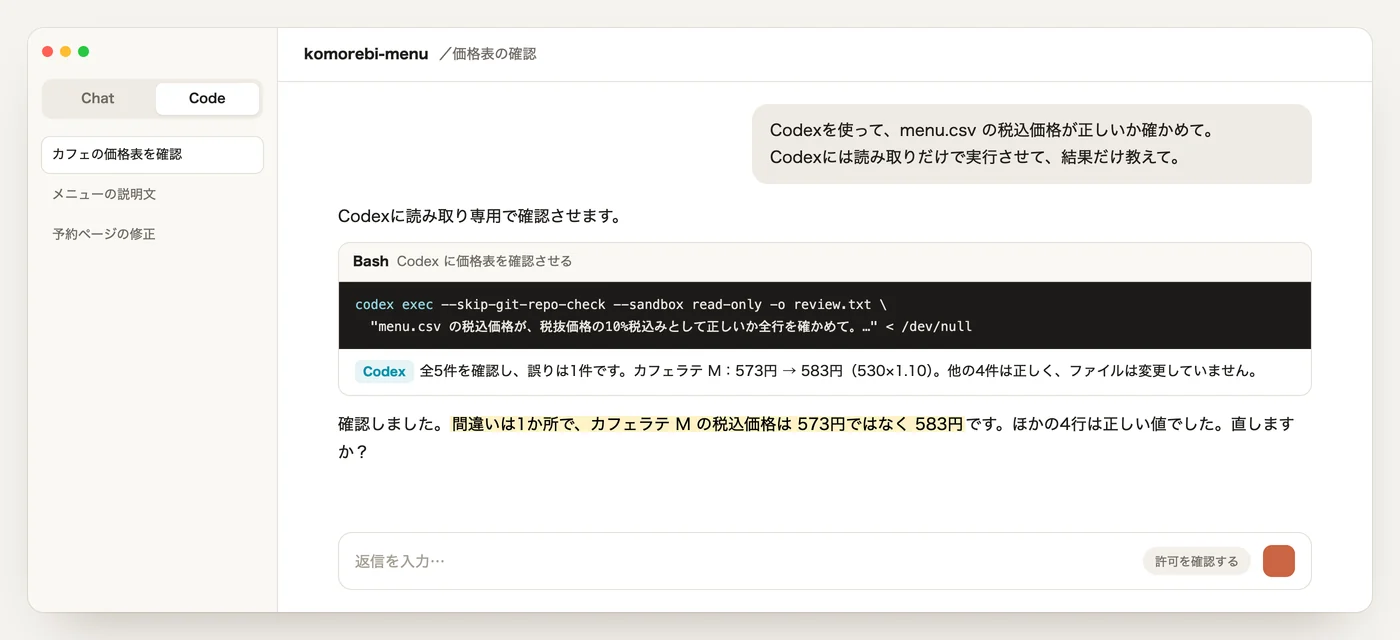
Codexを使って、menu.csv の税込価格が正しいか確かめて。
Codexには読み取りだけで実行させて、結果だけ教えて。
すると、Claude Codeは次のようなコマンドを組み立てて、実行の許可を求めてきます。内容を確かめてから許可します。
codex exec --skip-git-repo-check --sandbox read-only -o review.txt \
  "menu.csv の税込価格が、税抜価格の10%税込みとして正しいか全行を確かめて。間違っている行があれば、行と正しい値を日本語で短く答えて。ファイルは変更しない。" < /dev/null
コマンドの部品の意味
| 部品 | 意味 |
|---|---|
| codex exec "…" | 「…」の仕事をCodexに1回頼み、終わったら戻る |
| --sandbox read-only | 読み取りだけを許す。ファイルを書き換えさせたいときは「workspace-write」(作業フォルダの中だけ書ける) |
| -o review.txt | Codexの最後の答えを、ファイルに保存する |
| --skip-git-repo-check | Gitで管理していないフォルダでも動かす |
| < /dev/null | 入力の待ち受けを閉じる(下の「止まるとき」を参照) |
「--sandbox」には、パソコン全体を書き換えられる設定もありますが、使う必要はほとんどありません。まずは読み取りだけ、書かせるときも作業フォルダの中だけにしておくと安心です。
実際に動かした結果
この記事のために、架空のカフェの価格表(5行・1か所だけ税込価格をわざと間違えたもの)で、上のコマンドを動かしました。約21秒で、Codexから次の答えが返ってきました。
全5件を確認し、誤りは1件です。
- 5行目(見出し含む)カフェラテ M:573円 → 583円(530×1.10)
他の4件は正しく、ファイルは変更していません。
わざと入れた間違いを、正しい値つきで見つけています。指示どおり、ファイルは変えていません。
画像を作らせる(有料プラン)
Codexには画像生成の機能が組み込まれています。ChatGPTのプランの枠で使えるので、APIキーは要りません(無料プランを除く)。この記事のために、次のように頼みました。
codex exec --skip-git-repo-check --sandbox workspace-write -o img.txt \
  "組み込みの画像生成ツールで、自家焙煎のカフェの店内を描いた横長のイラストを1枚作り、このフォルダに cafe.png という名前で保存して。文字やロゴは入れない。" < /dev/null
約53秒で、作業フォルダに次の画像が保存されました。

止まる・動かないときの直し方
ここで紹介するのは、この記事のために動かしたときに実際に起きたことです。
| 起きたこと | 原因 | 直し方 |
|---|---|---|
| 「Reading additional input from stdin...」と出たまま進まない(この表示自体は毎回出る) | Codexが、追加の入力を待ち続けていた | コマンドの最後に「< /dev/null」を付けて、入力の待ち受けを閉じる |
| 一部だけ「429 Too Many Requests」で止まった | 10個を同時に起動し、短い時間に頼みすぎた | 同時に動かす数を減らす(手元では4つまでは止まらなかった) |
| 「Not inside a trusted directory and --skip-git-repo-check was not specified.」と出て止まる | Gitで管理していないフォルダで動かした | 「--skip-git-repo-check」を付ける |
「Reading additional input from stdin...」で止まる件は、公式のGitHubにも同じ報告が上がっています。Claude Codeに頼むときは、最初から「< /dev/null を付けて実行して」と書いておくと確実です。
ログインが切れている場合は、自分のターミナルで「codex login status」を打って確かめ、必要なら「codex login」でログインし直します。
毎回同じやり方で呼ばせるには
Claude Codeには、毎回読ませる決まりごとを書いておく「CLAUDE.md」というファイルがあります。ここにCodexの呼び方を書いておくと、頼むたびに説明しなくて済みます。
## Codex の呼び方
- Codex に頼むときは codex exec を使う
- 付けるもの:--skip-git-repo-check、-o <結果のファイル>、最後に < /dev/null
- 既定は --sandbox read-only。ファイルを書かせるときだけ workspace-write
- 同時に動かすのは 4 つまで
- 結果は必ず自分で確かめてから報告する
最後の1行が大事です。Codexの答えも、Claude Codeの答えも、そのまま信じずに確かめる前提で使います。
まとめ
よくある質問
Claude CodeからCodexを使うのにAPIキーは必要ですか?
必要ありません。CodexにChatGPTのアカウントでログインしておけば、Claude Codeから呼んだ分もChatGPTのプランの利用枠で動きます。APIキーでログインした場合は、APIの標準料金で請求されます。
Codexは無料プランでも使えますか?
使えます。CodexはChatGPTのFreeを含むすべてのプランに含まれています。ただし利用枠には上限があり、画像生成は無料プランでは使えません(2026年10月14日時点の公式の説明)。
公式プラグインと「codex exec」はどう使い分けますか?
プログラムの変更をレビューさせるなら、公式プラグイン「codex-plugin-cc」の「/codex:review」が手軽です。画像の作成や決まった形の点検など、自由な作業を頼むなら、Claude Codeに「codex exec」を実行させる方法が向いています。
Codexの使用量はどこで確認できますか?
ChatGPTのCodexの使用量のページで確認できます。Codexを使っている途中なら、Codexの中で「/status」と打つと残りが表示されます。
Claude CodeからCodexを呼ぶと止まってしまうのはなぜですか?
「Reading additional input from stdin...」と出て止まる場合は、Codexが追加の入力を待っています。コマンドの最後に「< /dev/null」を付けると解消します。「429 Too Many Requests」の場合は、同時に動かす数を減らします。
関連記事

AIエージェントとは?【2026年10月】チャットAIとの違い・仕事の例・作り方
AIエージェントは、回答だけでなく、必要な情報を集めて作業を進める仕組みです。公式の作成ツールを使う方法から開発までを整理し、会社で使う前に決めたい権限、データの扱い、人が承認する…
続きを読む →
Claudeの料金【2026年10月】無料でできること・Pro/Max/Teamの選び方と使い方
Claudeは無料でも文章の作成や資料の要約、Web検索を試せます。有料プランはPro・Max・Teamで利用量や管理の仕組みが異なります。料金、使えるモデル、追加課金、データの扱いと最初の使い方を…
続きを読む →
RAGとは?社内資料を探して答えるAIの仕組みと導入の注意【2026年10月】
社内の規程やマニュアルを探してから、AIに答えさせるのがRAGです。仕組みと作り方を整理し、ファインチューニングとの違い、見せてはいけない資料の守り方、更新と出典の確認、社外へデータを…
続きを読む →