Claude Codeの料金と使い方【2026年10月】無料では使えない?プランの違いと、頼むだけで作れるもの(見本つき)

「Claude Code(クロード・コード)を使ってみたいけれど、いくらかかるのか、無料で試せるのか分からない」——そう思って調べ始めた方へ。結論から言うと、Claude Codeは無料プランでは使えず、月20ドルのProプランから使えます。たくさん使うならMax(月100ドル/200ドル)、会社でまとめて使うならTeamやEnterpriseという選び方になります。
料金と同じくらい大事なのが、「何ができるのか」です。Claude Codeは、やりたいことを日本語で頼むと、自分でファイルを作り、動かして確かめ、直すところまで進めるAIです。この記事では、公式の情報をもとに料金・上限・入れ方を整理し、最後に実際にClaude Codeに頼んで作った見本を並べます。
Claude Codeとは
チャットのAIは「こう書けばいいですよ」と教えてくれる相手、Claude Codeは「作っておきました。動くことも確かめました」と返してくる相手、と考えると違いが分かりやすいでしょう。もともとはプログラムを書く人のための道具ですが、今はターミナル(黒い画面)を使わずに、デスクトップアプリやWebブラウザからも使えます。
Claude Codeの料金(2026年10月時点)
料金はすべて米ドル建て・税別です(公式の料金ページに日本円の表示はありません)。
| プラン | 料金 | Claude Code | 使える量の目安(公式) |
|---|---|---|---|
| Free | 0ドル | 使えない | — |
| Pro | 月20ドル(年払いなら月17ドル相当・200ドルを前払い) | 使える | 5時間ごとの枠で、Freeの5倍以上 |
| Max 5x | 月100ドル | 使える | 5時間ごとの枠で、Proの5倍 |
| Max 20x | 月200ドル | 使える | 5時間ごとの枠で、Proの20倍 |
| Team(Standard席) | 1席 月25ドル(年払いは20ドル) | 使える | Proより多い |
| Team(Premium席) | 1席 月125ドル(年払いは100ドル) | 使える | Standard席の5倍 |
| Enterprise | 1席 月20ドル(年払いのみ)+使った分をAPI料金で | 使える | 管理者が上限を設定 |
出典:Claudeの料金ページ、Maxプランの説明(いずれも2026年10月14日確認)。料金とプランは変更されることがあります。
使用量の上限は「5時間ごと」と「週ごと」
どのプランにも、5時間ごとに区切られた使用量の枠があり、有料プランにはさらに週ごとの上限があります。「5時間で何回まで」という決まった回数はなく、会話の長さや使うモデルで変わります。注意したいのは、チャットのClaude(Web・アプリ)とClaude Codeが同じ枠を使うことです。
上限に達すると「session limit」などの表示が出ます。リセットの時刻まで待つか、追加の使用量(usage credits)を買うか、上のプランに変えるかのどれかです。今どれくらい使ったかは、Claude Codeの中で 「/usage」 と打つと確かめられます。
APIの従量課金で使う場合
サブスクリプションではなく、APIの使った分だけ払う形でも使えます。公式の説明では、企業で導入した場合の平均は開発者1人あたり月150〜250ドルです(公式:費用の管理)。これは仕事で毎日使う開発者の平均なので、個人がたまに使う場合の目安にはなりません。
無料で使える?
使えません。公式のドキュメントに「無料のclaude.aiプランにはClaude Codeは含まれない」と書かれています。試すなら、まずPro(月20ドル)を1か月契約し、足りなければMaxに上げる、という順番が無駄がありません。
どのプランを選べばいい?
| こんな使い方なら | 目安のプラン |
|---|---|
| まず試したい/週に数回、小さな作業を頼む | Pro |
| 毎日まとまった作業を任せる/上限にすぐ届く | Max 5x |
| 一日中、複数の作業を並べて任せる | Max 20x |
| 部署やチームで使い、請求をまとめたい | Team |
| 全社で使い、管理や上限を細かく決めたい | Enterprise |
最初から高いプランを選ぶより、Proで始めて「上限に何回届いたか」を見てから上げるのが確実です。
Claude Codeの入れ方
使う場所は、ターミナル(全機能)・VS Code・JetBrains・デスクトップアプリ・Webブラウザ(claude.ai/code)・スマートフォンのアプリから選べます。ターミナルに慣れていない方は、デスクトップアプリから始めると、インストールの作業がいりません。
ターミナルで使う場合は、公式の手順では次のとおりです。
# macOS・Linux
curl -fsSL https://claude.ai/install.sh | bash
# Windows(PowerShell)
irm https://claude.ai/install.ps1 | iex
対応しているのは macOS 13以降、Windows 10(1809)以降、Ubuntu 20.04以降などです(公式:セットアップ)。
使い方:頼み方と、任せる範囲の決め方
頼み方に特別な書き方はいりません。「何を・誰のために・どこを大事に」の3つを書くと、思った形に近づきます。
| 頼み方 | 例 |
|---|---|
| ふわっとした頼み方 | カフェのホームページを作って |
| 伝わる頼み方 | 自家焙煎のカフェのトップページを作って。温かい色で、予約ボタンと「今月の豆」を目立たせたい。スマホでも崩れないように |
Claude Codeは、ファイルを書き換えたりコマンドを実行したりする前に、許可を求めてきます。「Shift+Tab」 で「どこまで聞かずに進めてよいか」を切り替えられます。最初は、プランモード(作業はせずに、進め方だけを提案させる)で方針を見てから任せると安心です。
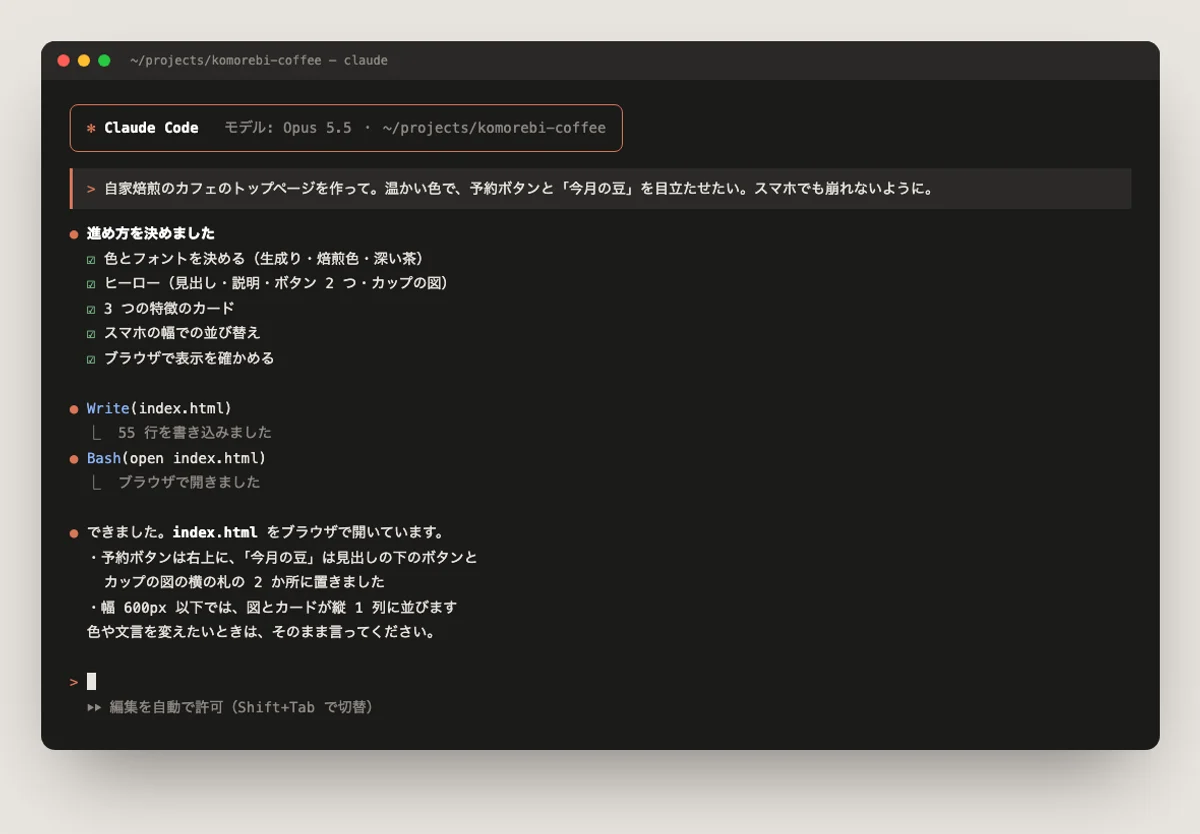
頼むだけで作れるもの(見本)
ここからは、この記事のために実際にClaude Codeに頼んで作ってもらった見本です。会社名・商品名・数字はすべて架空です。まずは、頼んでからページができるまでの流れを動きで見てください(音はありません)。

お店のトップページ(LP)
上の画面の例と同じ頼み方で作ったページです。パソコンとスマートフォンの両方で崩れないように並び替えまで入っています。

売上のダッシュボード
「四半期の売上を、月別の推移・チャネル別の割合・売れ筋・最近の商談で一覧できる画面にして」と頼んだものです。グラフも、外部のサービスを使わずにその場で描いています。

問い合わせの管理ボード
「問い合わせを、新着・対応中・返信待ち・完了で管理できるボードにして。担当者と急ぎが一目で分かるように。カードは動かせるように」と頼んだものです。

Claude Codeでできること(公式の主な機能)
| 機能 | 何ができるか |
|---|---|
| ファイルの読み書き・コマンド実行 | ファイルを作る・直す、テストを動かす、ブラウザで開くなど |
| Git | 変更の記録、説明文の作成、プルリクエストの作成 |
| プランモード | 作業はせずに、調べて進め方だけを提案する |
| CLAUDE.md | 毎回読ませたい決まりごと(言葉づかい・使う道具など)をまとめておく |
| Skills(スキル) | 繰り返す手順をまとめて、必要なときに呼び出す |
| サブエージェント | 複数のClaudeに作業を分けて、並行して進める |
| MCP | Google Drive・Slackなど、外部のサービスとつなぐ |
| フック | 保存のたびに整形するなど、決まった処理を自動で挟む |
| スケジュール実行 | 決まった時刻に作業を走らせる |
出典:Claude Codeの概要(2026年10月14日確認)。全部を最初から使う必要はなく、まずは「頼む → 確かめる → 直してもらう」の往復に慣れるのが近道です。
よくあるつまずき
- 「session limit」と出て止まった 5時間ごとの枠に達しています。リセットまで待つか、「/usage」 で状況を確かめます
- 契約しているのにAPI料金がかかった 「ANTHROPIC_API_KEY」 が設定されていないか、「/status」 で確かめます
- 新しいモデルが選べない Claude Codeが古い可能性があります。「claude update」 で更新します
- 「Prompt is too long」と出た 会話が長くなりすぎています。「/compact」(要約して続ける)か 「/clear」(新しく始める)を使います
- 「claude: command not found」 新しいターミナルを開き直します
まとめ
よくある質問
Claude Codeは無料で使えますか?
使えません。Claude Codeは無料のプランには含まれておらず、Pro(月20ドル)以上の有料プランか、APIの従量課金で使います。料金は米ドル建て・税別です。
Claude Codeの料金はいくらですか?
個人向けはPro月20ドル、Max 5x月100ドル、Max 20x月200ドルです。チーム向けはTeamのStandard席が1席月25ドル、Premium席が1席月125ドルで、年払いならそれぞれ20ドル・100ドルになります。2026年10月時点の公式の料金です。
Claude Codeの使用量の上限はどれくらいですか?
5時間ごとの枠と、有料プランでは週ごとの上限があります。決まった回数はなく、会話の長さや使うモデルで変わります。チャットのClaudeと同じ枠を使い、残りは /usage で確かめられます。
Claude Codeはターミナルが使えなくても使えますか?
使えます。デスクトップアプリやWebブラウザ(claude.ai/code)から使えば、ターミナルでのインストールはいりません。VS CodeやJetBrainsからも使えます。
Claude Codeで何が作れますか?
Webページや、売上のダッシュボード、問い合わせの管理画面のような業務ツールの見本なら、日本語で頼むだけで数分で形になります。実際に社内で使うには、データの保存先やログイン、権限などの設計が別に必要です。
関連記事

AIエージェントとは?【2026年10月】チャットAIとの違い・仕事の例・作り方
AIエージェントは、回答だけでなく、必要な情報を集めて作業を進める仕組みです。公式の作成ツールを使う方法から開発までを整理し、会社で使う前に決めたい権限、データの扱い、人が承認する…
続きを読む →
Claude CodeとCodexの連携方法【2026年10月】アプリからChatGPTのログインでCodexを呼ぶ手順(APIキー不要)
Claude Codeに日本語で頼むだけで、裏でCodexにも作業させる方法です。APIキーは使わず、ChatGPTのプランのログインで動かします。公式プラグインと「codex exec」の2つのやり方を、実際に動か…
続きを読む →
Claudeの料金【2026年10月】無料でできること・Pro/Max/Teamの選び方と使い方
Claudeは無料でも文章の作成や資料の要約、Web検索を試せます。有料プランはPro・Max・Teamで利用量や管理の仕組みが異なります。料金、使えるモデル、追加課金、データの扱いと最初の使い方を…
続きを読む →